Lister tous les paquets installés sous Linux


I. Présentation

Il peut être parfois bien pratique de savoir lister tous les paquets qui sont installés sur une distribution Linux. Cela peut notamment être utile :
– Dans le cas d’une installation, pour voir si un paquet est déjà installé, pour visualiser la présence des dépendances et de leurs versions
– Dans le cas du nettoyage d’un système, pour voir quels paquets sont installés, mais inutiles.
Dans ce tutoriel, nous allons voir comment lister tous les paquets installés et des informations détaillées a leur sujet sur les distributions Debian et CentOS.
A vos claviers !

II. Lister les paquets installés sous Debian

Sous Debian, la commande avec laquelle nous gérons l’installation des paquets des généralement “apt-get“. Cependant nous allons ici utiliser la commande “dpkg” qui est le gestionnaire de paquet sous-jacent pour Debian. La commande suivante permet de lister tous les paquets installés sur un système :
Attention, pour certains systèmes, la liste peut être longue ! Voici un exemple de la sortie que l’on pourra voir :
liste-paquet-installé-debian-01
Nous y avons donc dans l’ordre :
  • le statue du paquets : la plupart du temps, il sera affiché “ii“, qui signifie “installé. Mais l’on pourra également trouver “H” pour “semi-installé” ou d’autres états dont la signification est précisée juste avant le début de la liste.
  • Le nom du paquet tel que présent dans les dépôts
  • La version du paquet, une information qui sera la plupart du temps très utile pour les dépendances par exemple
  • L’architecture du système pour le paquet
  • La description du paquet, afin de voir si celui-ci nous semble utile ou pas.
En petit bonus, je vous propose l’utilisation de la commande “apt-cache policy” pour les paquets listés, qui permet notamment de voir si un paquet est à jour :
par exemple :
Voici un exemple de sortie :
liste-paquet-installé-debian-02
Ici, nous pouvons voir d’un coté la version du paquet installé, et en dessous, la version du même paquet dans les dépôts, et ainsi constater des différences éventuelles. On note aussi la liste des dépôts dans lequel le paquet est présent.

III. Lister les paquets installées sous CentOS

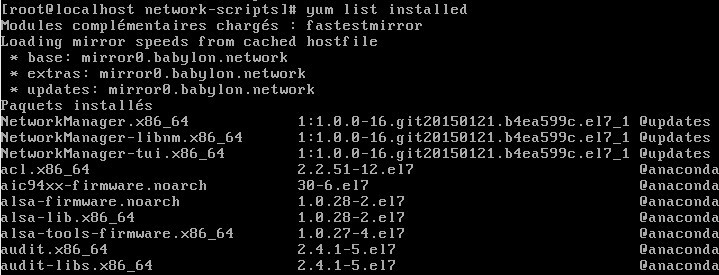
Sous Centos, il faut utiliser la commande “yum“, qui permet d’avoir un résultat similaire à la sortie produite avec “dpkg” sous Debian :
Voici la sortie que nous pourrons avoir :
Ici, nous pourrons voir le nom exact de chaque paquet, la version installée et le dépôt d’où il provient.
Voila pour ce tutoriel ! On sous estime souvent la puissance des gestionnaires de paquets des distributions Linux qui regorgent souvent de fonctionnalités très utiles, il suffit de les connaître !

La virtualisation, qu’est ce que c’est ?


Avant de se lancer dans la virtualisation, il faut définir un peu de vocabulaire technique. Premièrement, voyons le mot virtualisation.
La virtualisation consiste à intercaler une couche d’abstraction entre un client et un fournisseur au sens large du terme. Dans le monde du système d’information, cela consiste à utiliser des moyens techniques (matériels et/ou logiciels) afin de faire fonctionner sur une seule machine plusieurs systèmes d’exploitation ou plusieurs applications, séparément les uns des autres, comme s’ils fonctionnaient sur des machines physiques distinctes.
Actuellement ,on peut distinguer deux types de produits : les produits constitués à base d’un hyperviseur et les autres.

Les Hyperviseurs

Les produits basés sur un hyperviseur se destinent au milieu de l’entreprise (car très robuste et performant), et en particulier à la production. On trouve dans cette catégorie VMWare ESX, Citrix Xen et Microsoft Hyper-V.
Partant du principe que pour avoir une virtualisation efficace il faut affiner les couches, ces systèmes utilisent une fine couche logicielle supplémentaire qui vient s’intercaler entre le matériel et les machines virtuelles (c’est l’hyperviseur). Son rôle consiste à exposer aux machines hébergées un matériel virtuel (CPU, mémoire, contrôleurs d’entrée/sortie, etc.) ainsi qu’à en contrôler les performances. L’hyperviseur est en quelque sorte un mini système d’exploitation à lui seul.

Les autres produits

Le second segment de marché est constitué des produits de virtualisation qui viennent s’installer en surcouche d’un système d’exploitation hôte. Ce sont pour les gammes serveur des produits comme VMWare Server ou Microsoft Virtual Server et pour les gammes client VMWare Workstation ou encore Microsoft Virtual PC.
Le point faible de cette solution est son importante consommation de ressources. Elle isole bien les systèmes d’exploitation invités, mais elle a un gros coût en performance, principalement au niveau des entrées-sorties. Cette solution n’est pas non plus économe en mémoire, puisque aucune économie d’échelle ne peut être réalisée en ce qui concerne les OS chargés. A cela peut être ajouté un coût supplémentaire si le processeur doit être émulé.

Technique de paravirtualisation

La paravirtualisation, sur les systèmes à base d’hyperviseurs, modifie les OS virtualisés pour qu’ils soient adaptés et optimisés pour cette utilisation. Elle permet aux machines virtuelles de communiquer ensemble et en particulier avec la machine parente à travers un bus logiciel. Les machines paravirtualisées n’exploiteront donc plus les pilotes émulés mais directement les drivers physiques même pour la gestion des E/S.
A noter que l’utilisation des instructions Intel VT ou AMD-V rendent possible l’utilisation de la paravirtualisation sur un OS non modifié.

2. Avantages et inconvénients de la virtualisation

2.1. Les avantages de la virtualisation

Depuis de nombreuses années, les performances des équipements informatiques n’ont cessées d’évoluer pour atteindre aujourd’hui une puissance extraordinaire. Les applications proposées de nos jours ont besoin de beaucoup de ressources mais paradoxalement n’utilisent qu’une fraction du potentiel de certains serveurs. Selon Microsoft, il est souvent possible de regrouper jusqu’à 5 serveurs sur une seule machine sans perte de performances. La virtualisation apporte donc de nombreux avantages :
Elle permet de diminuer le nombre de machines physiques, ce qui entraine un retour sur investissement intéressant :
- En termes d’espace nécessaire, un serveur capable de faire fonctionner différents systèmes d’exploitation sur une seule machine réduit en moyenne de moitié l’espace réservé aux serveurs dans une entreprise.
- En plus de cette réduction de place, la diminution du nombre de machines physiques entraine une réduction de la consommation électrique.
- Enfin, moins de machines veut dire moins de contrats de supports matériels (souvent très cher sur les serveurs, où la maintenance doit intervenir rapidement en cas de panne matérielle).
Note: Microsoft à mit en place un site web permettant de calculer facilement l’économie que vous pourriez réaliser en virtualisant votre parc informatique :Hyper-Green
En plus de ces avantages, la virtualisation permet une gestion simplifiée du parc serveurs.
- Les applications étaient autrefois étroitement liées aux serveurs sur lesquels elles s’exécutaient. La technologie de virtualisation créant une couche d’abstraction entre le matériel physique et les logiciels, elle permet l’exécution et la cohabitation de plusieurs serveurs bien distincts sur une même machine. Ainsi, des applications métiers développées en interne ne s’exécutant que sur un ancien OS (comme NT4 par exemple) peuvent être conservées sans garder les contraintes liées à l’ancien serveur physique.
- La virtualisation permet de réduire le temps et le coût souvent élevés consacrés à l’administration des serveurs. La gestion du parc machine est plus facile, ce qui allège la charge des administrateurs.
- Elle simplifie la mise en place de plateformes de tests ou de production en réduisant le temps de mise à disposition d’un serveur.
- Enfin, elle augmente la disponibilité des serveurs avec une reprise d’activité plus rapide que pour une machine physique.
Nous pouvons ajouter à ces caractéristiques un réseau plus sécurisé. En effet, la machine hébergeant les systèmes virtuels n’est pas visible par l’attaquant.

2.2. Les contraintes de la virtualisation

Malgré tous ces avantages, se lancer dans la virtualisation sans y avoir bien réfléchit, sans études et surtout sans plan de reprise d’activité (PRA) peut être fatal à votre système d’information.
- La mise en œuvre de la virtualisation induit une complexité de gestion et apporte son lot de risques inhérents au “tout virtuel”. C’est une autre façon d’organiser son parc informatique, qui peut demander un temps d’adaptation.
- Un autre problème se pose : la gestion des données. Comment en effet retrouver ses données quand elles sont partagées sur plusieurs disques physiques, mais stockées sur des volumes logiques? Il faut absolument faire une cartographie détaillée à un instant T de ses données. Les LUN (Logical Unit Number) doivent être normés, avoir un nom et un numéro.
- Enfin, si la machine qui héberge tous les OS s’arrête ou si la montée en charge d’une application est flagrante, la situation peut vite tourner au cauchemar.
- D’autant plus que la virtualisation masque souvent l’origine des pannes, notamment grâce aux fonctionnalités automatiques de répartition de charge, qui rendent les pannes quasiment invisibles, puisque le système continue de fonctionner quoi qu’il arrive. Mais si une panne plus importante survient, il devient alors très difficile pour l’administrateur de la localiser.
Pour une virtualisation redondante il est donc capital de dupliquer les machines virtuelles. Dans tous les cas la virtualisation n’est pas à prendre à la légère et doit être mûrement réfléchie.

VMWare, qu’est-ce qu’un snapshot ?

I. Présentation

Dans VMWare Workstation et VMWare ESX/ESXi il est possible de faire ce que l’on appelle un snapshot, mais qu’est-ce que c’est ?

II. Explication

Un snapshot permet de capturer l’état entier de la machine au moment où vous le déclenchez, celui-ci comprendra le contenu de la mémoire de la machine virtuelle ainsi que ses paramètres et l’état des disques virtuels (fichiers vmdk). Pour faire simple, les snapshots permettent de créer des positions de restauration pour revenir dans le temps.
Etant donné que celui-ci comprend l’état des disques virtuels cela signifie que à partir du moment où vous déclenchez le snapshot tout ce que vous effectuez sur votre machine virtuelle sera stocké dans un autre fichier totalement indépendant de votre machine virtuelle, ainsi vous préservez l’état initial de votre VM.
Cela a un intérêt lorsque vous souhaitez effectuer une opération à risque sur votre VM, vous n’avez qu’à créer un snapshot plutôt que de dupliquer la machine virtuelle entièrement pour effectuer des tests. Ensuite si le test se passe bien il est possible de reconsolider le tout, c’est à dire de consolider l’état de la VM lorsque vous avez déclenchez le snapshot avec tout ce qui s’est passé après le déclenchement, si ce n’est pas le cas supprimez le snapshot pour revenir à l’état initial.
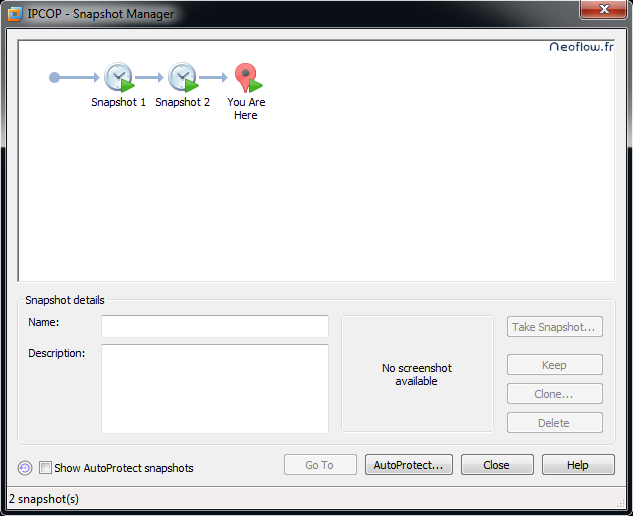
Il est possible de créer plusieurs snapshots les uns à la suite des autres mais qui peuvent être fait à partir du dernier snapshot effectué ou à partir de l’état initial de la VM. Pour gérer les snapshots, VMWare intègre un gestionnaire de Snaphosts qui vous permet de les garder, de les cloner ou de les supprimer.
Il est déconseillé d’utiliser les snapshots sur des machines virtuelles qui sont des serveurs sensibles comme les serveurs Active Directory notamment.
Note : Si vous clonez une machine virtuelle ayant des snapshots en cours, le clone ne les contiendra

pas mais il correspondra à la VM entièrement consolidée.

Modifier la résolution de l’écran


Pour changer la résolution d’écran, nous utiliserons la commande Set-DisplayResolution. En fait, c’est simple d’utilisation puisqu’il suffit de préciser la largeur et la hauteur de l’écran qui définiront la résolution.
Par exemple, si l’on veut définir une résolution 1920×1080 :
Vous serez invité à valider le changement de résolution, si vous souhaitez forcer la validation sans le faire manuellement, ajoutez l’option « -force » à la commande indiquée ci-dessus.
Changer la résolution d'écran en PowerShell
Changer la résolution d’écran en PowerShell
Si vous souhaitez connaître la résolution actuelle de votre écran, utilisez cette commande :
Cela vous retournera la résolution sous la forme <largeur>x<hauteur>.
Voici un récapitulatif des résolutions courantes au format 16/9 :
• 1024 x 576
• 1280 x 720
• 1600 x 900
• 1920 x 1080
• 2560 x 1440

Configurer la date et l’heure

Dans l’invite de commande, saisissez la commande suivante :
Vous obtiendrez le résultat suivant :

Cliquez alors sur « Changer la date et l’heure » et mettez à l’heure votre serveur. Si le fuseau horaire de votre serveur ne correspond pas à l’endroit où vous vous situez, cliquez sur « Changer de fuseau horaire… ». Si vous êtes en France, choisissez « (UTC +01:00) Bruxelles, Copenhague, Madrid, Paris ».
Si vous souhaitez que votre serveur se synchronise avec un serveur de temps situé sur Internet ou un serveur de temps sur votre réseau local, allez dans l’onglet « Temps Internet » et cliquez sur « Modifier les paramètres ». Ensuite, une fenêtre s’ouvre, cochez la case et indiquez l’adresse de votre serveur de temps puis validez.
Synchroniser l'heure avec un serveur de temps (NTP)
Synchroniser l’heure avec un serveur de temps (NTP)
Il est aussi possible de s’appuyer sur MS-DOS. Voyons comment procéder.
Sans passer par l’interface graphique de changement de date et heure disponible sous Windows Core, on peut utiliser les commandes « time » et « date » en DOS qui permettent respectivement de configurer la date et l’heure.
– Format pour l’heure
La commande suit le principe suivant : Heures, Minutes, Secondes
– Format pour la date
La commande suit le principe suivant : Jour, Mois, Année
Invoquez à tout moment la commande « date » pour afficher l’heure et la date actuelle.
Modification en ligne de commande de la date

Installer Windows Server en mode « core »

I. Les options d’installation

Il existe deux manières d’utiliser en mode « core » :
– Windows Server Core « standard »
Il s’agit tout simplement d’une installation minimale qui donne lieu à un système sans interface graphique et allégé tel que je le décris jusqu’ici. C’est d’ailleurs ce mode qui est utilisé tout au long de ce cours.
– Windows Server Core-full Server
L’objectif est d’installer Windows Server avec interface graphique, puis de la désinstaller. Ainsi, on bénéficie d’un serveur complet, avec tous les composants d’administration, mais qui n’exécute pas l’interface graphique.
Il est à noter que lorsqu’on installe Windows Server sans interface graphique, ce n’est pas figé à vie. Si vous décidez d’installer l’interface graphique au bout d’un certain temps, cela sera possible grâce à un fichier image de Windows (.wim) que l’on trouve sur un DVD d’installation. Un administrateur peut basculer d’une installation minimale à une installation complète, et inversement.
En résumé, il y a trois manières d’utiliser Windows :
– Version complète
– Version sans interface graphique, mais avec les outils de gestion
– Version sans interface graphique (sans outils de gestion)
C’est ce dernier mode que nous allons utiliser, nous serons alors au plus bas niveau.

II. Installer Windows Server 2012 R2

Au lancement de votre machine, démarrez sur le DVD d’installation de Windows Server 2012. Choisissez ensuite votre langue et votre type de clavier, normalement « Français » puis cliquez sur « Suivant ».
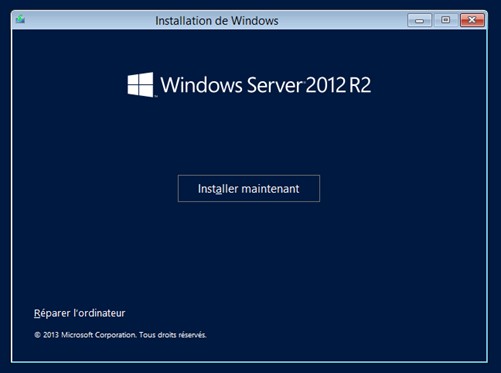
A l’étape suivante, cliquez sur « Installer maintenant » pour démarrer le processus d’installation, et, patientez quelques instants pendant le démarrage.
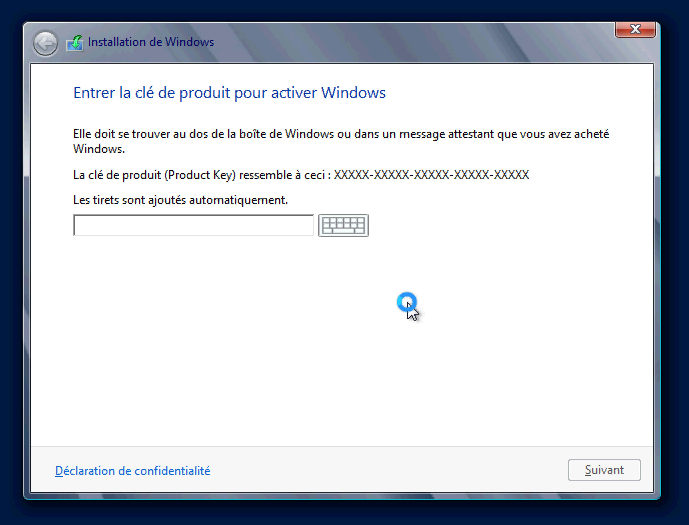
Saisissez une clé de produit Windows valide et cliquez sur « Suivant » pour continuer.
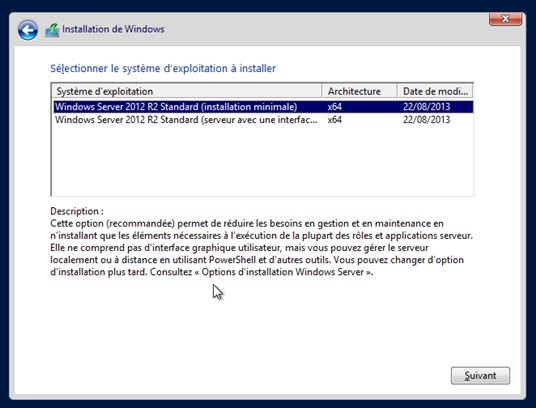
Vous devez choisir le système d’exploitation à installer, selon votre DVD de Windows vous pouvez obtenir plus de deux choix. Quoi qu’il en soit, vous devez sélectionner une version avec « (installation minimale) » d’indiqué comme dans mon cas « Windows Server 2012 R2 Standard (installation minimale) ». Ce qui permettra d’installer une version server core.
cours-windows-core-5
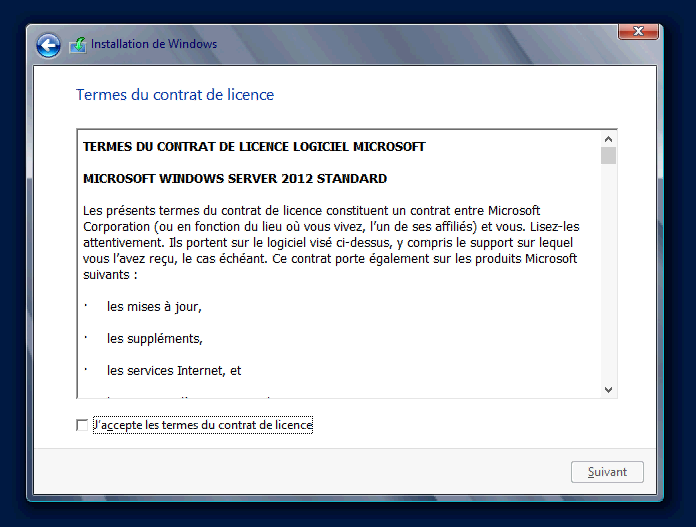
Acceptez les termes du contrat de licence puis continuez.
core10
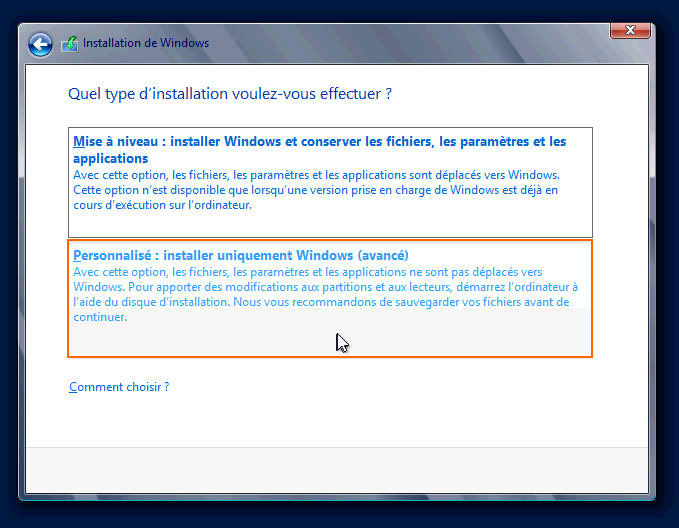
Choisissez le second choix c’est-à-dire « Personnalisé » puisque nous faisons une installation complète et non une mise à niveau de Windows.
core11
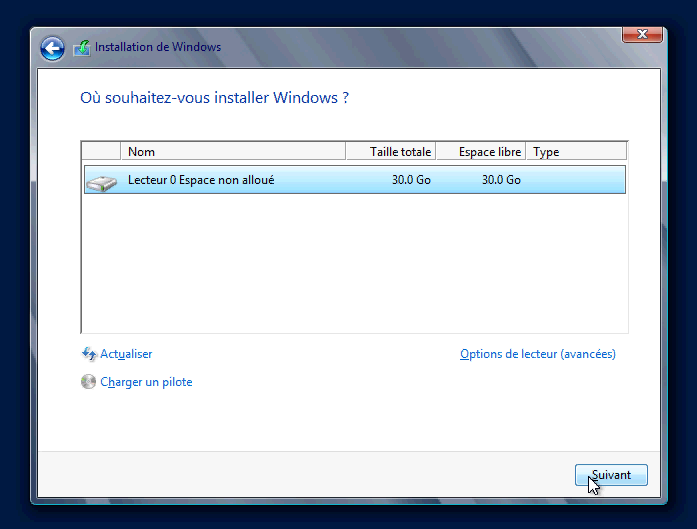
Sélectionnez le disque dur où vous souhaitez installer Windows et cliquez sur « Suivant ».
core12
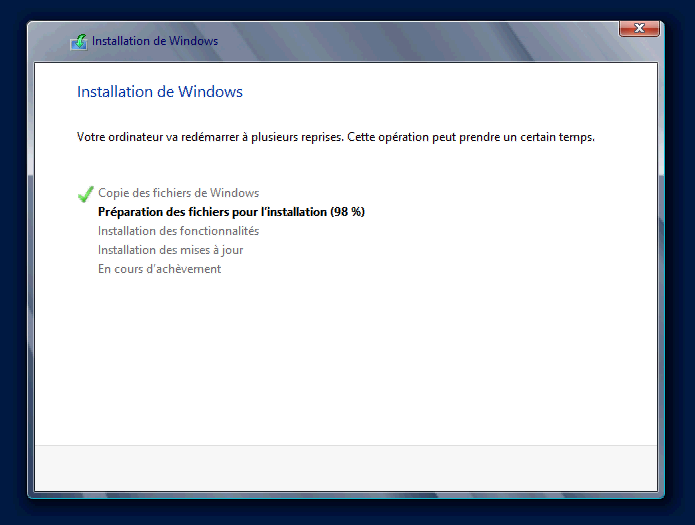
Patientez quelques minutes pendant l’installation…
core13
core14
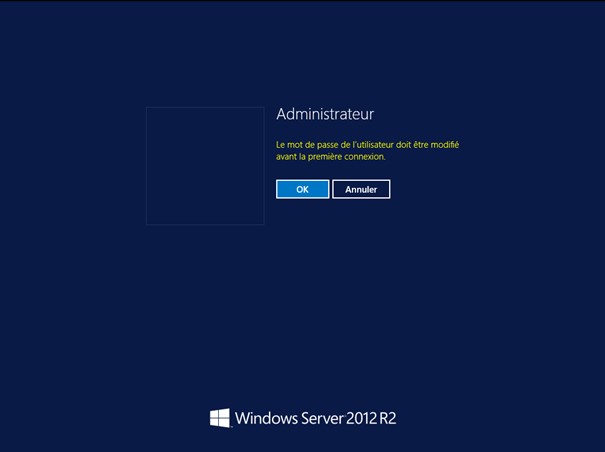
Une fois l’installation des fichiers et la préparation du système effectuées, Windows vous demande de changer le mot de passe du compte Administrateur local. Cliquez sur « OK » pour définir un mot de passe qui doit être complexe et cliquez à nouveau sur « OK » lorsqu’on vous valide que le mot de passe a été changé.
cours-windows-core-6
Dès lors que vous arrivez sur un écran où l’on trouve une invite de commande, vous pouvez considérer que Windows Server 2012 R2 sans interface graphique est désormais installé !
L’installation du système d’exploitation est désormais terminée, on va pouvoir rentrer dans le vif du sujet, j’espère que vous êtes prêt