Affichage des articles dont le libellé est Windows. Afficher tous les articles

Comment tester un login Windows sans ouvrir de session.

Voici un utilitaire qui me rend de grand service. testADLogin permet de tester la validité d’un compte dans une architecture Active Directory sans ouvrir de session. En plus le programme est hyper simple.
test_logon_ad_1
Tout est dit dans le titre, vous allez pouvoir tester la validité d’un compte Active Directory sans ouvrir de session. Donc un gain de temps important.

Vous pouvez télécharger le programme en cliquant-ici. Le programme est développé en C#.
test_logon_ad_2
Comme vous le constater, rien de plus simple il suffit de saisir le domaine (sans l’extension si vous en avez une .fr, .com, …) le login et le mot de passe et de cliquer sur Test Logon.
Le résultat du test est ensuite affiché en dessous.
test_logon_ad_3
Message suite à une erreur d’authentification. Mauvais mot de passe et/ou login. L’erreur est identique si votre compte est désactivé.
Voici un moyen simple et rapide pour savoir si votre login et/ou mot de passe est valide dans une architecture Active Directory.

Lister les comptes ordinateurs inactifs de votre domaine avec la commande DSQUERY


Lister les comptes ordinateurs inactifs de votre domaine avec la commande DSQUERY.

Dans ce tutoriel, nous utiliserons la commande dsquery, pour effectuer quelques tâches d’administrations sur notre domaine Active Directory et en particulier comment identifier les comptes ordinateurs inactifs depuis x mois ou semaines.
Il faut toutefois être prudent lorsque que l’on veut « nettoyer » son Active Directory, voici une méthode parmi d’autre afin de limiter la casse et  supprimer un compte par mégarde.
dsquery permet de faire des recherches d’objets dans la base AD. Le premier paramètre de dsquery est le type d’objet que vous recherchez. Cela peut être : Computer, Contact, Group, OU, Site, Server, User, Quota, Partition, *. Par exemple, pour rechercher tous les objets contenus dans l’OU Formation, vous devez taper : Dsquery * ou=formation, dc=labo-test, dc=lan.
Un petit hors-sujet concernant notre nouveau partenaire Wondershare. Pour tous nos lecteurs, qui souhaitent gérer leurs mobiles, vous pouvez utiliser le logiciel MobileGo de Wondershare. Ce logiciel vous permettra de transférer des fichiers, gérer vos applications, optimiser votre smartphone et même afficher votre téléphone sur votre ordinateur. La parenthèse est tournée.
Procédure pour lister les ordinateurs inactifs :
  • Définir le temps d’inactivité d’un compte ordinateur que vous voulez, par exemple 2 mois.
  • Ensuite, pour éviter de faire des erreurs, créer une OU dans votre arborescence, nommée par exemple disable_account ou vous déplacerez vos comptes inactifs
  • Taper la commande suivante pour lister tous les comptes inactifs depuis x mois et déplacer tous les comptes ordinateurs dans l’OU disable_account et désactiver les.
dsquery computer –inactive 8
(Cette commande permet de lister tous les ordinateurs inactifs depuis 2 mois, soit 8 semaines.)
Voici le résultat de la commande pour mon test.
Par défaut la limite est de 100 résultats, si vous voulez afficher plus de résultats, vous devez utiliser l’option –limit 500 pour afficher 500 lignes.
La commande dsquery est très puissante et une fois maitrisé elle permet d’effectuer des recherches très facilement dans l’AD (Active Directory).
Voici un autre exemple pratique, lister toutes les personnes dont le nom commence par Reynaud, par exemple, grâce à cette commande nous pourrons voir  dans quelle OU, les utilisateurs sont affectés.
Voici un exemple de commande :
dsquery user –name reynaud*
Voici le résultat :
Voila quelques exemple d’utilisation de cette commande, bien sûr vous pouvez incorporer cette commande dans un script avec des tâches planifiés pour le faire régulièrement. Maintenant pour en savoir plus, vous pouvez utiliser la commande dsquery / ?.

Modifier la résolution de l’écran


Pour changer la résolution d’écran, nous utiliserons la commande Set-DisplayResolution. En fait, c’est simple d’utilisation puisqu’il suffit de préciser la largeur et la hauteur de l’écran qui définiront la résolution.
Par exemple, si l’on veut définir une résolution 1920×1080 :
Vous serez invité à valider le changement de résolution, si vous souhaitez forcer la validation sans le faire manuellement, ajoutez l’option « -force » à la commande indiquée ci-dessus.
Changer la résolution d'écran en PowerShell
Changer la résolution d’écran en PowerShell
Si vous souhaitez connaître la résolution actuelle de votre écran, utilisez cette commande :
Cela vous retournera la résolution sous la forme <largeur>x<hauteur>.
Voici un récapitulatif des résolutions courantes au format 16/9 :
• 1024 x 576
• 1280 x 720
• 1600 x 900
• 1920 x 1080
• 2560 x 1440

Configurer la date et l’heure

Dans l’invite de commande, saisissez la commande suivante :
Vous obtiendrez le résultat suivant :

Cliquez alors sur « Changer la date et l’heure » et mettez à l’heure votre serveur. Si le fuseau horaire de votre serveur ne correspond pas à l’endroit où vous vous situez, cliquez sur « Changer de fuseau horaire… ». Si vous êtes en France, choisissez « (UTC +01:00) Bruxelles, Copenhague, Madrid, Paris ».
Si vous souhaitez que votre serveur se synchronise avec un serveur de temps situé sur Internet ou un serveur de temps sur votre réseau local, allez dans l’onglet « Temps Internet » et cliquez sur « Modifier les paramètres ». Ensuite, une fenêtre s’ouvre, cochez la case et indiquez l’adresse de votre serveur de temps puis validez.
Synchroniser l'heure avec un serveur de temps (NTP)
Synchroniser l’heure avec un serveur de temps (NTP)
Il est aussi possible de s’appuyer sur MS-DOS. Voyons comment procéder.
Sans passer par l’interface graphique de changement de date et heure disponible sous Windows Core, on peut utiliser les commandes « time » et « date » en DOS qui permettent respectivement de configurer la date et l’heure.
– Format pour l’heure
La commande suit le principe suivant : Heures, Minutes, Secondes
– Format pour la date
La commande suit le principe suivant : Jour, Mois, Année
Invoquez à tout moment la commande « date » pour afficher l’heure et la date actuelle.
Modification en ligne de commande de la date

Installer Windows Server en mode « core »

I. Les options d’installation

Il existe deux manières d’utiliser en mode « core » :
– Windows Server Core « standard »
Il s’agit tout simplement d’une installation minimale qui donne lieu à un système sans interface graphique et allégé tel que je le décris jusqu’ici. C’est d’ailleurs ce mode qui est utilisé tout au long de ce cours.
– Windows Server Core-full Server
L’objectif est d’installer Windows Server avec interface graphique, puis de la désinstaller. Ainsi, on bénéficie d’un serveur complet, avec tous les composants d’administration, mais qui n’exécute pas l’interface graphique.
Il est à noter que lorsqu’on installe Windows Server sans interface graphique, ce n’est pas figé à vie. Si vous décidez d’installer l’interface graphique au bout d’un certain temps, cela sera possible grâce à un fichier image de Windows (.wim) que l’on trouve sur un DVD d’installation. Un administrateur peut basculer d’une installation minimale à une installation complète, et inversement.
En résumé, il y a trois manières d’utiliser Windows :
– Version complète
– Version sans interface graphique, mais avec les outils de gestion
– Version sans interface graphique (sans outils de gestion)
C’est ce dernier mode que nous allons utiliser, nous serons alors au plus bas niveau.

II. Installer Windows Server 2012 R2

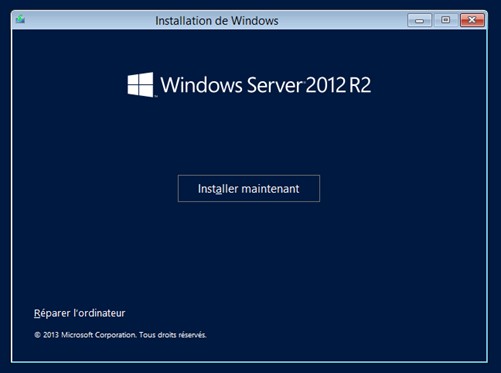
Au lancement de votre machine, démarrez sur le DVD d’installation de Windows Server 2012. Choisissez ensuite votre langue et votre type de clavier, normalement « Français » puis cliquez sur « Suivant ».
A l’étape suivante, cliquez sur « Installer maintenant » pour démarrer le processus d’installation, et, patientez quelques instants pendant le démarrage.
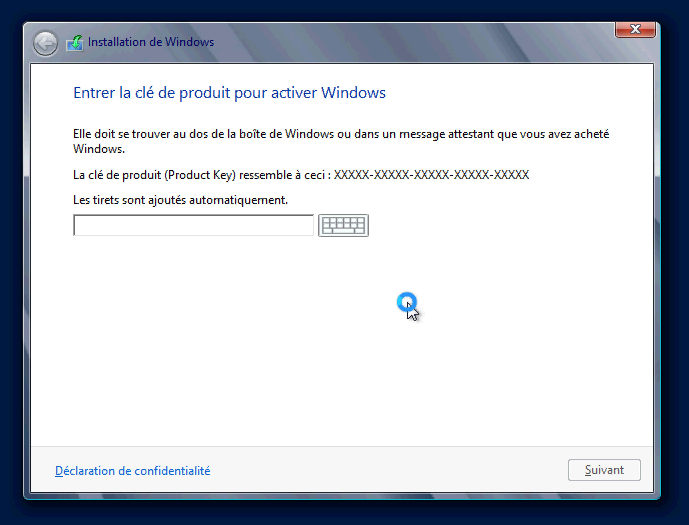
Saisissez une clé de produit Windows valide et cliquez sur « Suivant » pour continuer.
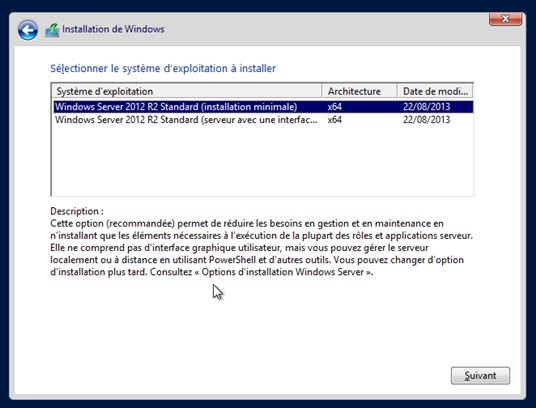
Vous devez choisir le système d’exploitation à installer, selon votre DVD de Windows vous pouvez obtenir plus de deux choix. Quoi qu’il en soit, vous devez sélectionner une version avec « (installation minimale) » d’indiqué comme dans mon cas « Windows Server 2012 R2 Standard (installation minimale) ». Ce qui permettra d’installer une version server core.
cours-windows-core-5
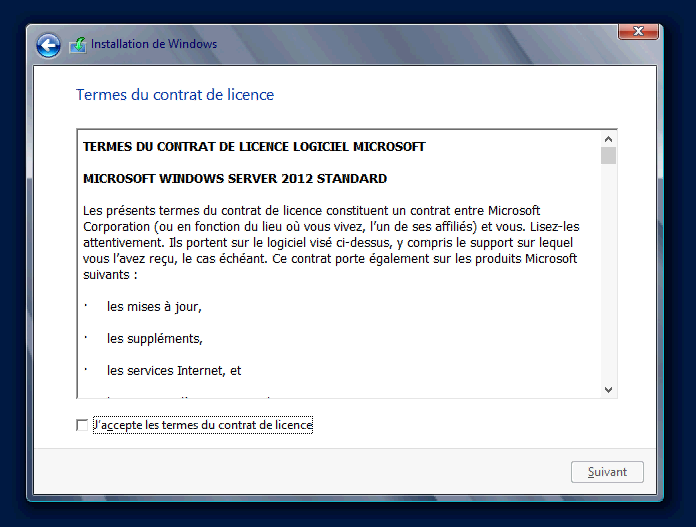
Acceptez les termes du contrat de licence puis continuez.
core10
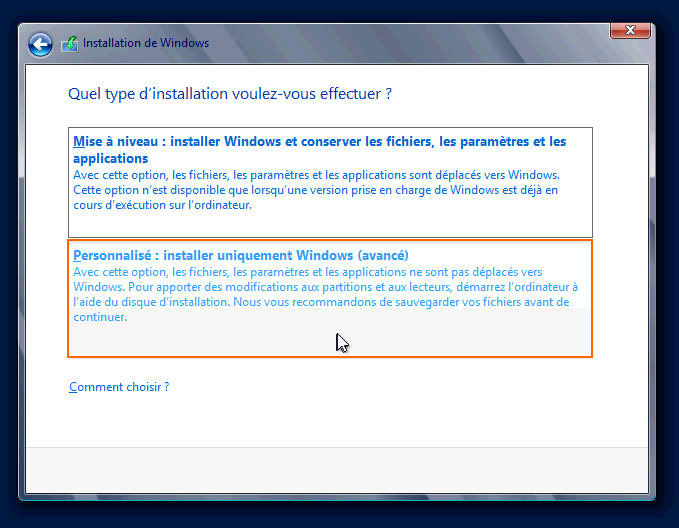
Choisissez le second choix c’est-à-dire « Personnalisé » puisque nous faisons une installation complète et non une mise à niveau de Windows.
core11
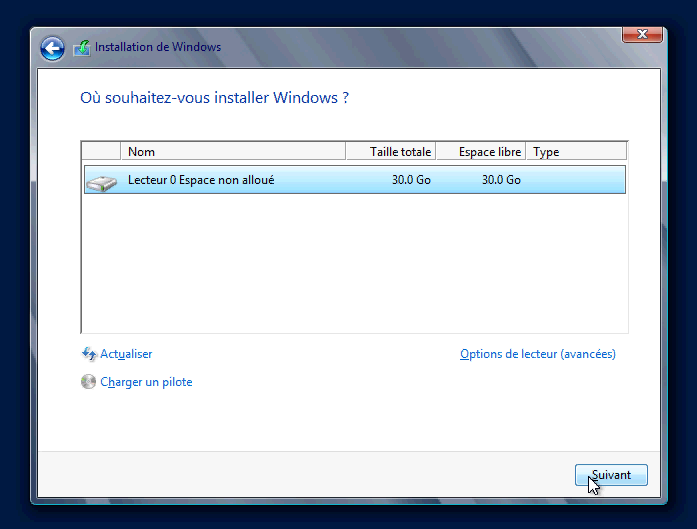
Sélectionnez le disque dur où vous souhaitez installer Windows et cliquez sur « Suivant ».
core12
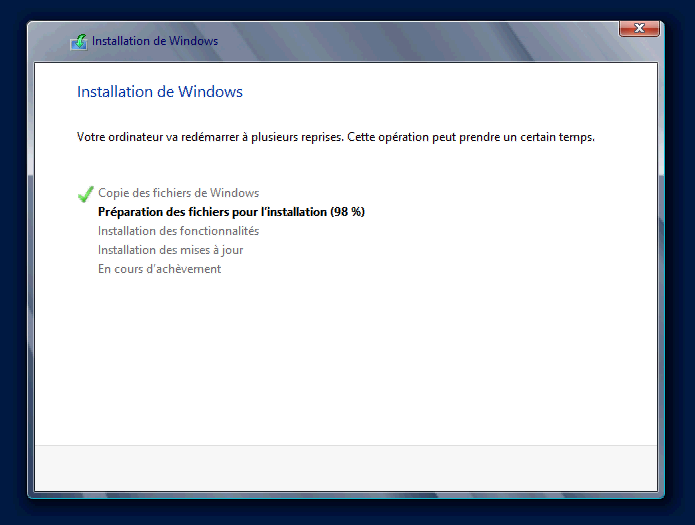
Patientez quelques minutes pendant l’installation…
core13
core14
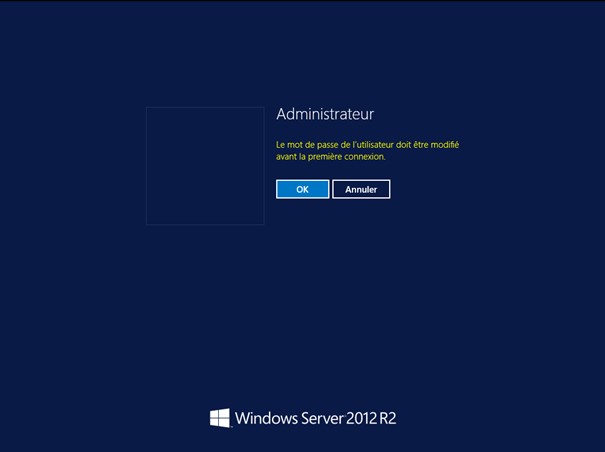
Une fois l’installation des fichiers et la préparation du système effectuées, Windows vous demande de changer le mot de passe du compte Administrateur local. Cliquez sur « OK » pour définir un mot de passe qui doit être complexe et cliquez à nouveau sur « OK » lorsqu’on vous valide que le mot de passe a été changé.
cours-windows-core-6
Dès lors que vous arrivez sur un écran où l’on trouve une invite de commande, vous pouvez considérer que Windows Server 2012 R2 sans interface graphique est désormais installé !
L’installation du système d’exploitation est désormais terminée, on va pouvoir rentrer dans le vif du sujet, j’espère que vous êtes prêt

Gérer Windows Server en ligne de commande

Pourquoi installer Windows Server Core ?

Lorsque l’on installe Windows Server, deux options s’offrent à nous : une installation complète comprenant l’interface graphique, et une installation minimale – presque – sans interface graphique (core).
Installer Windows Server en mode « core » ne signifie pas qu’on pourra faire moins de choses avec son serveur. La base du système d’exploitation reste identique, c’est la manière de l’utiliser qui va changer et rapprocher un peu plus de l’approche Linux en manipulant la ligne de commande.
Encore que, même avec Windows Server Core il est possible d’accéder à certaines interfaces, ou de gérer à distance son serveur par les Outils d’administration.
Installer Windows Server Core présentera plusieurs avantages par rapport à une installation standard :


Faisons le point sur les trois points cités ci-dessus.

I. Système plus léger

Une installation minimale de Windows Server étant une version complète avec des composants en moins, le système est plus léger.
En effet, d’une part il n’y a pas d’interface graphique, mais d’autres parts cela implique la suppression de tous les outils et logiciels installés de base et qui s’appuient sur cette interface. À titre d’exemple, on pourrait citer : InternetExplorer, la console MMC, l’Observateur d’événement ou encore l’Explorateur.
Avec Windows Server Core, certains outils ne sont pas installés
Néanmoins, le rendu graphique reste présent puisqu’il est possible d’accéder à divers outils : Bloc-Notes, l’éditeur de registre, l’ouverture de session ou encore certains panneaux de configuration.
En conséquence, le système requiert moins d’espace disque par rapport à une installation complète. C’est ce que nous allons voir dans le second point.

II. Économie des ressources

Moins de services signifient moins de processus et donc moins de ressources consommées. Ainsi, deux éléments de votre serveur seront les premiers satisfaits : la mémoire vive (RAM) et le disque dur.
La mémoire vive sera moins sollicitée et le disque dur se remplira moins vite. Le gain de ressources avec Windows Server Core est réellement intéressant et permet d’optimiser au mieux l’utilisation des ressources pour des services plus importants.

III. Réduction de la surface d’attaque

La surface d’attaque représente tous les points d’entrées possibles sur votre serveur, c’est-à-dire qui peuvent être potentiellement utilisé par un attaquant pour compromettre votre serveur. Grâce à une installation en mode core, la surface d’attaque logicielle sera réduite puisqu’il y a moins de composants d’installer, donc moins de points d’entrées.
À titre d’exemple, des vulnérabilités sont découvertes régulièrement au sein du navigateur Internet Explorer, comme il n’est pas installé lors d’une installation core, vous n’êtes pas concerné. De ce fait, la surface d’attaque est réduite.
En résumé, Windows Server Core améliore la sécurité du système en réduisant le nombre de composants installés.

IV. Comment gérer un serveur sans interface graphique ?

Au sein de ce cours, nous allons apprendre à gérer un serveur Windows sans interface graphique, mais alors qu’allons-nous utiliser ?
– SCONFIG : Un utilitaire intégré à Windows Server Core et qui permet d’effectuer des actions de configuration basiques.
– MS-DOS : L’invite de commandes permettra d’effectuer des actions de configuration, bien que les commandes MS-DOS soient remplacées petit à petit par PowerShell
– PowerShell : La console PowerShell sera votre meilleur allié pour gérer votre serveur en ligne de commande, un incontournable
– La gestion à distance : Les outils d’administration Windows permettent de gérer un serveur à distance, notamment grâce à la console MMC.
– Outils tiers

V. Conclusion

Les serveurs Windows Core sont principalement utilisés en tant qu’hyperviseur Hyper-V (virtualisation), en tant que contrôleur de domaine (voir même RODC dans une succursale), mais aussi en tant que serveurs de fichiers ou d’impression.
Maintenant que vous savez ce qu’est Windows Server Core, on va commencer les choses sérieuses et passer à la pratique ! Il vous suffit de poursuivre vers le chapitre suivant.