Affichage des articles dont le libellé est linux. Afficher tous les articles

Samba – introduction


Introduction

Un serveur Samba est un serveur de fichier. Un serveur de fichier permet de partager des documents avec d’autres utilisateurs au sein d’un même réseau.
Actuellement en version 3 et crée par Andrew Tridgell en 1991, Samba se base sur l’utilisation du protocole SMB/CIFS. Son nom provient justement du protocole SMB, auquel a été rajouté deux lettres, protocole de Microsoft utilisé pour l’échange de fichiers sur les réseaux Windows.

Matériel

Pour ce tutoriel, nous utiliserons un ordinateur sous Ubuntu 10.04 et un ordinateur sous Windows Seven.

L’installation de Samba ce fera via le Shell en ligne de commande.
Nous verrons aussi en ligne de commande comment ce connecter au serveur et comment accéder au partage de fichier.

Samba – installation ,ajout utilisateur et création des répertoires


Installation

Rendez-vous sur votre poste serveur sous Linux et lancez la console.

Pour Installer Samba il faut utiliser la commande « apt-get install samba ». Pour cela, vous devrez utiliser le compte root.
1
2
3
sudo su
entrez votre mot de passe
apt-get install samba
apt-get install est la commande par défaut sous pour installer des logiciels.
Une fois samba installé, nous allons configurer smb.conf. Il s’agit du seul fichier à configurer. Ce fichier ce trouve dans /etc/samba/smb.conf.

Création des groupes et des utilisateurs

Afin que tout le monde ne puisse pas accéder à votre partage, il va falloir restreindre l’accès à certains groupes ou certains utilisateurs.
Pour notre exemple, nous allons créer trois groupes :
  • Achat
  • Compta
  • Informatique
Dans chacun de ses groupes contiendra trois utilisateurs :
  • Achat1, Achat2, Achat3
  • Compta1, Compta2, Compta3
  • Informatique1, Informatique2, Informatique3
Dans votre cas, créez uniquement les utilisateurs dont vous avez besoin.
Rien de mieux qu’un petit schèma afin de mieu comprendre :

Pour ajouter un groupe, il faut utiliser la commande groupadd suivi du nom du groupe. L’ajout d’un utilisateur se fait par la commande useradd -m -g suivi du nom de goupe et le nom de l’utilisateur.
L’option -m permet de créer directement le répertoire home du nouvel utilisateur. Ce répertoire se situe dans /home/.
L’option -g permet à l’utilisateur de rejoindre le groupe spécifié en paramètre. Nous obtenons donc, comme prévu, nos trois groupes contenant chacun trois utilisateurs.
1
2
3
4
5
6
7
8
9
10
11
12
groupadd Achat
useradd -m -g Achat Achat1
useradd -m -g Achat Achat2
useradd -m -g Achat Achat3
groupadd Compta
useradd -m -g Compta Compta1
useradd -m -g Compta Compta2
useradd -m -g Compta Compta3
groupadd Informatique
useradd -m -g Informatique Infomatique1
useradd -m -g Informatique Infomatique2
useradd -m -g Informatique Infomatique3
Maintenant que les utilisateurs sont créés, il va falloir les ajouter à samba grâce à la commande smbpasswd -a.
L’option -a permet simplement de spécifier le nom de l’utilisateur à ajouter. Il vous sera alors demandé de créer un mot de passe, puis de le confirmer. Le mot de passe est obligatoire. Si vous n’en définissez pas un, vous ne pourrez pas vous connecter au serveur par la suite.
1
2
3
4
smbpasswd -a Achat1
New SMB password:
Retype new SMB password:
Added user Achat1.
Il faudra le faire pour chaque utilisateur.

Création des dossiers

Nous allons créer 4 dossiers :
  • commun : il sera accessible par tous le monde
  • achat : il sera accessible par le groupe Achat et au groupe Compta en lecture
  • informatique : il sera accessible par tous le monde en lecture et seulement en écriture par le groupe Informatique
  • compta : il sera accessible que par le groupe Compta en lecture et écriture
Nous allons utiliser la commande mkdir pour créer les dossiers. La commande chmod permet d’attribuer les droits à un fichier ou un répertoire.
1
2
3
4
5
mkdir /home/commun
mkdir /home/achat
mkdir /home/compta
mkdir /home/informatique
chmod 777 /home/commun
Dans notre cas, nous avons créé nos quatre répertoires de partage dans le dossier /home.

Samba – configuration du fichier smb.conf


Samba – configuration du fichier smb.conf

Configuration du fichier smb.conf

Maintenant que nos groupes et utilisateurs sont créés, nous allons pouvoir commencer à configurer notre serveur. Pour cela, il va falloir éditer le fichier de configuration de samba : smb.conf. Ce fichier ce trouve dans /etc/samba/smb.conf.
Ce fichier décrit les ressources que l’on désire partager, ainsi que les permissions/restrictions qui leur sont associées. Chaque ligne commençant par un # est un commentaire.
Ceci fait, nous pouvons ouvrir le fichier de configuration grâce à la commande suivante. Nous allons éditer avec vim, mais vous pouvez aussi utiliser nano ou gedit.
1
vim /etc/samba/smb.conf
Dans [global], il faut changer la ligne workgroup, server string, netbios name. Workgroup permet de définir le nom du groupe de travail ou le domaine. Server string est la description du serveur et netbios est le nom netbios de la machine.
A la fin du fichier smb.conf, nous allons rajouter les lignes suivantes :
1
2
3
4
5
6
7
8
9
10
11
12
13
14
15
16
17
18
19
20
21
22
23
24
25
26
27
[commun]
path = /home/commun
comment = Ce dossier est accessible par tout le monde
public = yes
writable = yes

[achat]
path = /home/achat
comment = il sera accessible par le groupe Achat et au groupe Compta en lecture
valid users = Compta1, Compta2, Compta3, Achat1, Achat2, AChat3
write list = Achat1, Achat2, AChat3
read list = Compta1, Compta2, Compta3, Achat1, Achat2, AChat3

[compta]
path = /home/compta
comment = il sera accessible que par le groupe Compta en lecture et écriture
valid users = @Compta
write list = @Compta
read list = @Compta

[informatique]
path = /home/informatique
comment = il sera accessible par tous le monde en lecture et seulement en écriture par le groupe Informatique
valid users = @Informatique, @Compta, @Achat
write list = @Informatique
read list = @Informatique, @Compta, @Achat
@ permet de définir tout le groupe utilisateur.

Tester la configuration avec testparm

testparm permet d’examiner la configuration du serveur. Elle vérifie la syntaxe de votre fichier mais ne garantie pas le fonctionnement du serveur.
Si vous n’arrivez pas à lancer cette commande, certains paquets doivent être manquants. Lancer alors la commande apt-get install samba-common-bin, puis réessayez.

Chaque section de votre fichier de configuration va alors être inspectée. Si vous obtenez un aperçu tel que celui-ci ci-dessus, alors votre configuration est correcte.
En revanche, si vous obtenez un message du type « Unknow parameter encountered », alors il y a un problème et il va falloir éditer à nouveau votre fichier de configuration jusqu’à ce que le test soit positif.

Commandes Linux fondamentales

Commandes Linux fondamentales

Ci-dessous voici les commandes Linux fondamentales et basiques à connaître pour pouvoir utiliser Linux.

Lister tous les paquets installés sous Linux


I. Présentation

Il peut être parfois bien pratique de savoir lister tous les paquets qui sont installés sur une distribution Linux. Cela peut notamment être utile :
– Dans le cas d’une installation, pour voir si un paquet est déjà installé, pour visualiser la présence des dépendances et de leurs versions
– Dans le cas du nettoyage d’un système, pour voir quels paquets sont installés, mais inutiles.
Dans ce tutoriel, nous allons voir comment lister tous les paquets installés et des informations détaillées a leur sujet sur les distributions Debian et CentOS.
A vos claviers !

II. Lister les paquets installés sous Debian

Sous Debian, la commande avec laquelle nous gérons l’installation des paquets des généralement “apt-get“. Cependant nous allons ici utiliser la commande “dpkg” qui est le gestionnaire de paquet sous-jacent pour Debian. La commande suivante permet de lister tous les paquets installés sur un système :
Attention, pour certains systèmes, la liste peut être longue ! Voici un exemple de la sortie que l’on pourra voir :
liste-paquet-installé-debian-01
Nous y avons donc dans l’ordre :
  • le statue du paquets : la plupart du temps, il sera affiché “ii“, qui signifie “installé. Mais l’on pourra également trouver “H” pour “semi-installé” ou d’autres états dont la signification est précisée juste avant le début de la liste.
  • Le nom du paquet tel que présent dans les dépôts
  • La version du paquet, une information qui sera la plupart du temps très utile pour les dépendances par exemple
  • L’architecture du système pour le paquet
  • La description du paquet, afin de voir si celui-ci nous semble utile ou pas.
En petit bonus, je vous propose l’utilisation de la commande “apt-cache policy” pour les paquets listés, qui permet notamment de voir si un paquet est à jour :
par exemple :
Voici un exemple de sortie :
liste-paquet-installé-debian-02
Ici, nous pouvons voir d’un coté la version du paquet installé, et en dessous, la version du même paquet dans les dépôts, et ainsi constater des différences éventuelles. On note aussi la liste des dépôts dans lequel le paquet est présent.

III. Lister les paquets installées sous CentOS

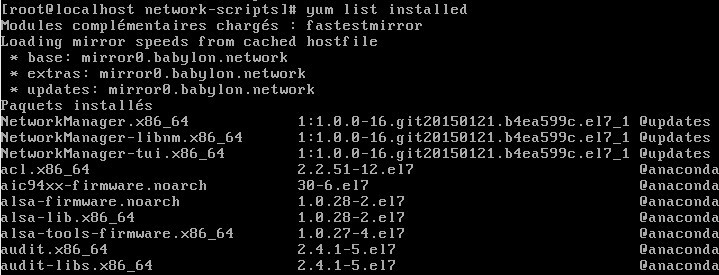
Sous Centos, il faut utiliser la commande “yum“, qui permet d’avoir un résultat similaire à la sortie produite avec “dpkg” sous Debian :
Voici la sortie que nous pourrons avoir :
Ici, nous pourrons voir le nom exact de chaque paquet, la version installée et le dépôt d’où il provient.
Voila pour ce tutoriel ! On sous estime souvent la puissance des gestionnaires de paquets des distributions Linux qui regorgent souvent de fonctionnalités très utiles, il suffit de les connaître !